停課不停學-遠距教學
公開
參考縣府公布「線上課程教學與學習參考指引」,本校線上課程說明網頁
彰化Gsuite (國中部師生登入"xxxxx@chc.edu.tw"帳號)
成功Gsuite (高中部師生登入"xxxxx@cksh.chc.edu.tw"帳號)
目的:與學生建立數位連結
- 登入 G-suite說明
|
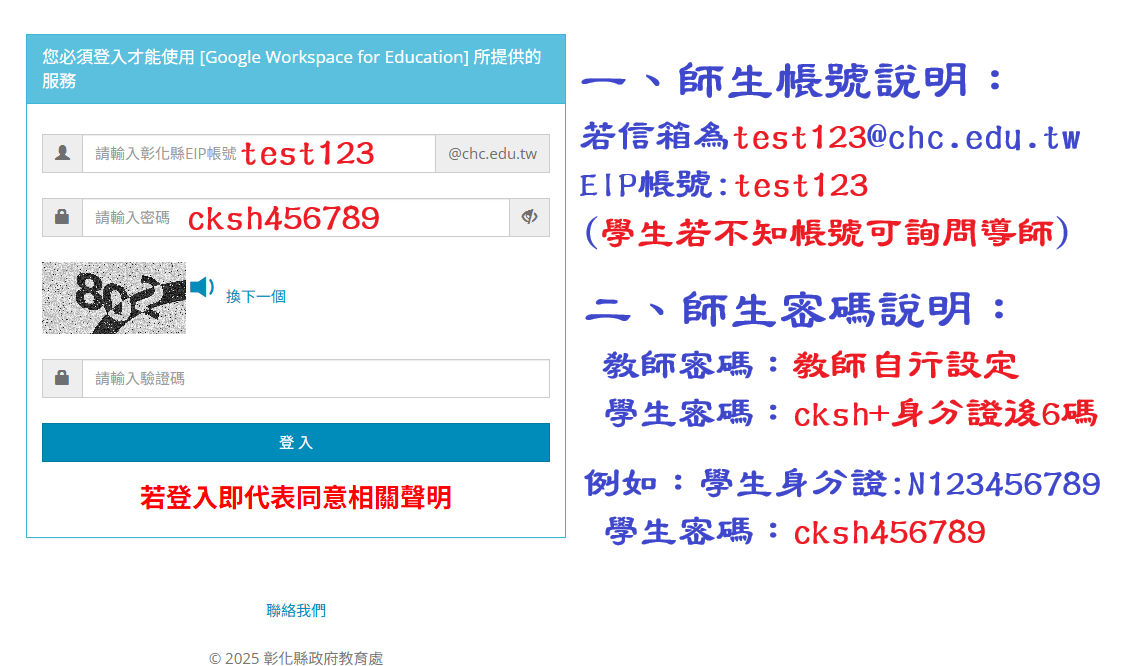
【國中部】 1. 登入彰化G-suite 教職員:輸入"彰化縣EIP帳號"/"教師自訂密碼" 國中部學生:輸入"彰化縣EIP帳號"/"cksh+身分證後6碼" (帳號/密碼) 例如:身分證:N123456789 請輸入帳號: EIP帳號(可詢問導師)
|
|
|
【高中部】 2. 登入成功G-suite 教職員:輸入"username"/"密碼" 高中部學生:輸入"st學號"/"密碼"
|
|
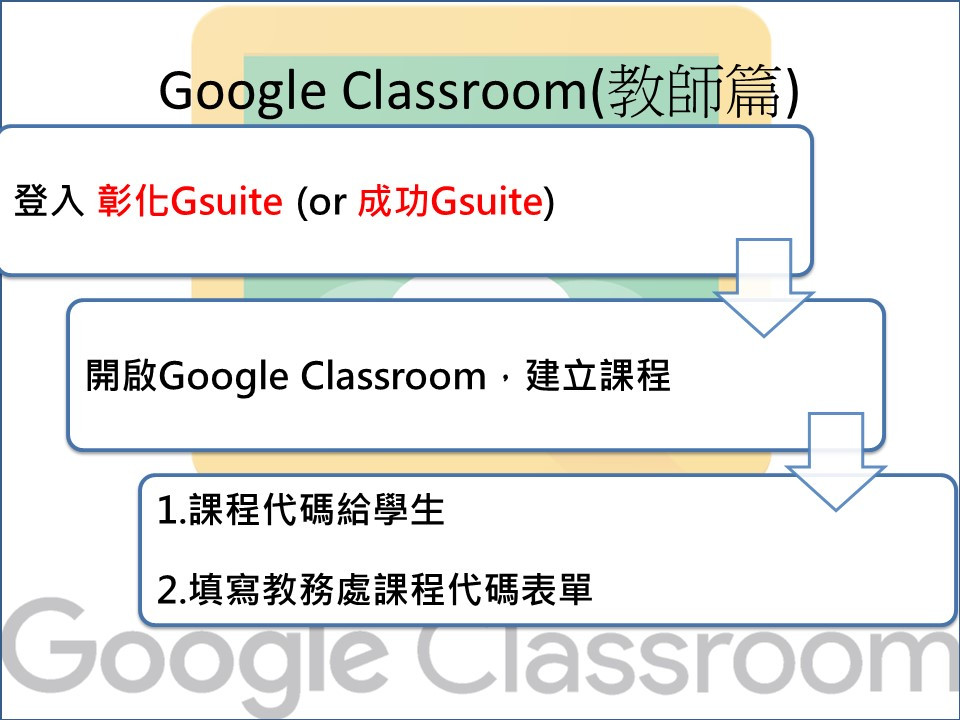
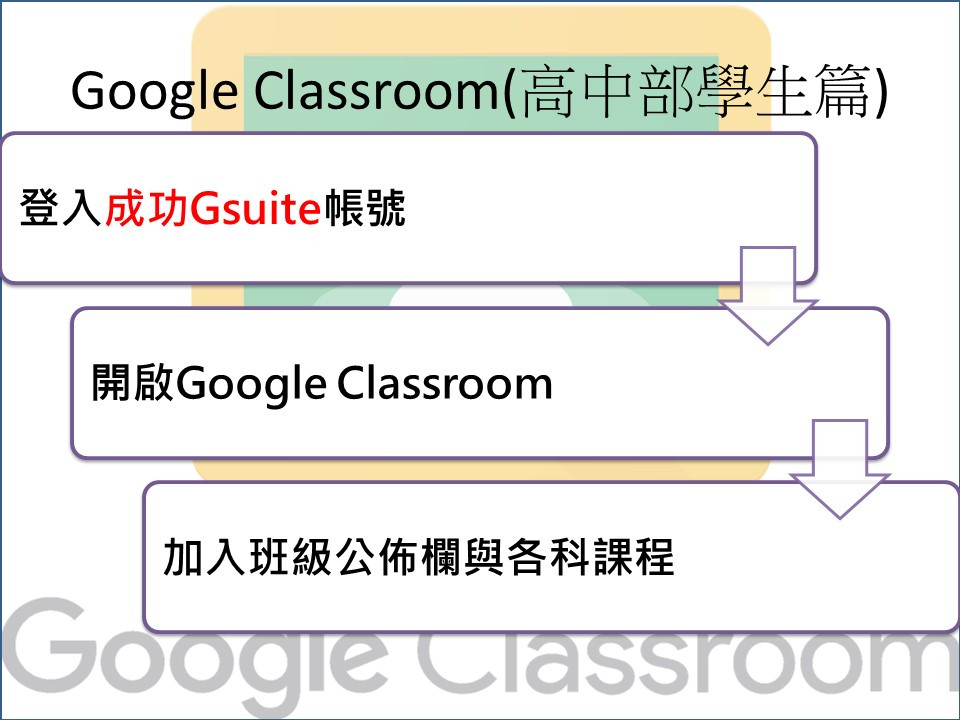
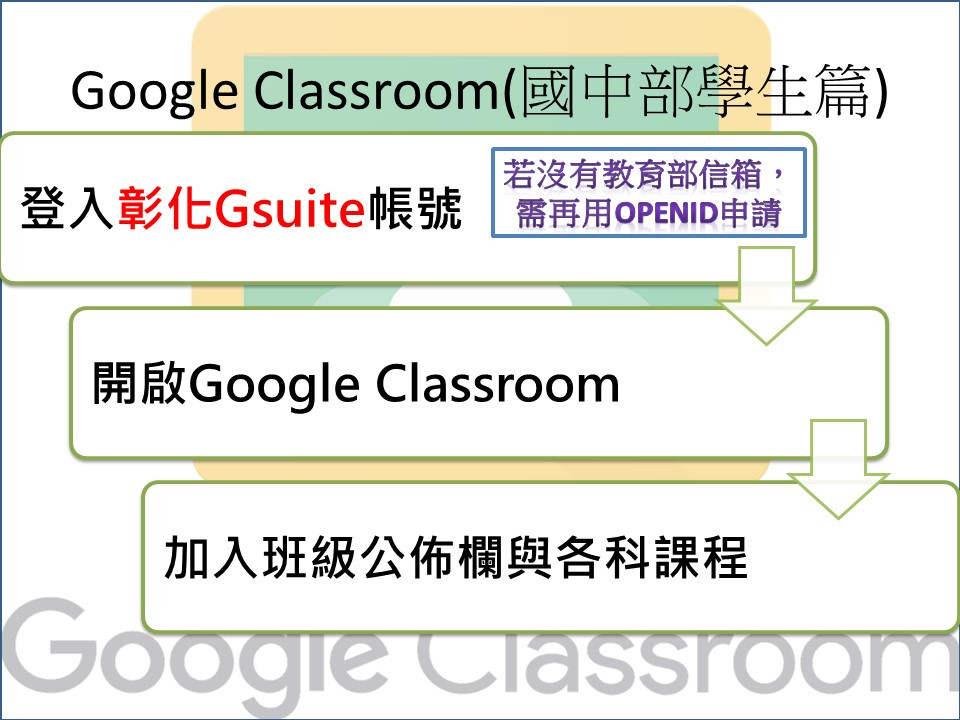
- 成功高中 Google Classroom 停課不停學 SOP如下說明
- 國中部登入彰化Gsuite。("xxxxx@chc.edu.tw"帳號)
- 高中部登入成功Gsuite。("xxxxx@cksh.chc.edu.tw"帳號)
- 班級公佈欄目的:各科教師通知授課班級學生課程代碼
 |
 |
 |
 |
- 建置 classroom參考說明
|
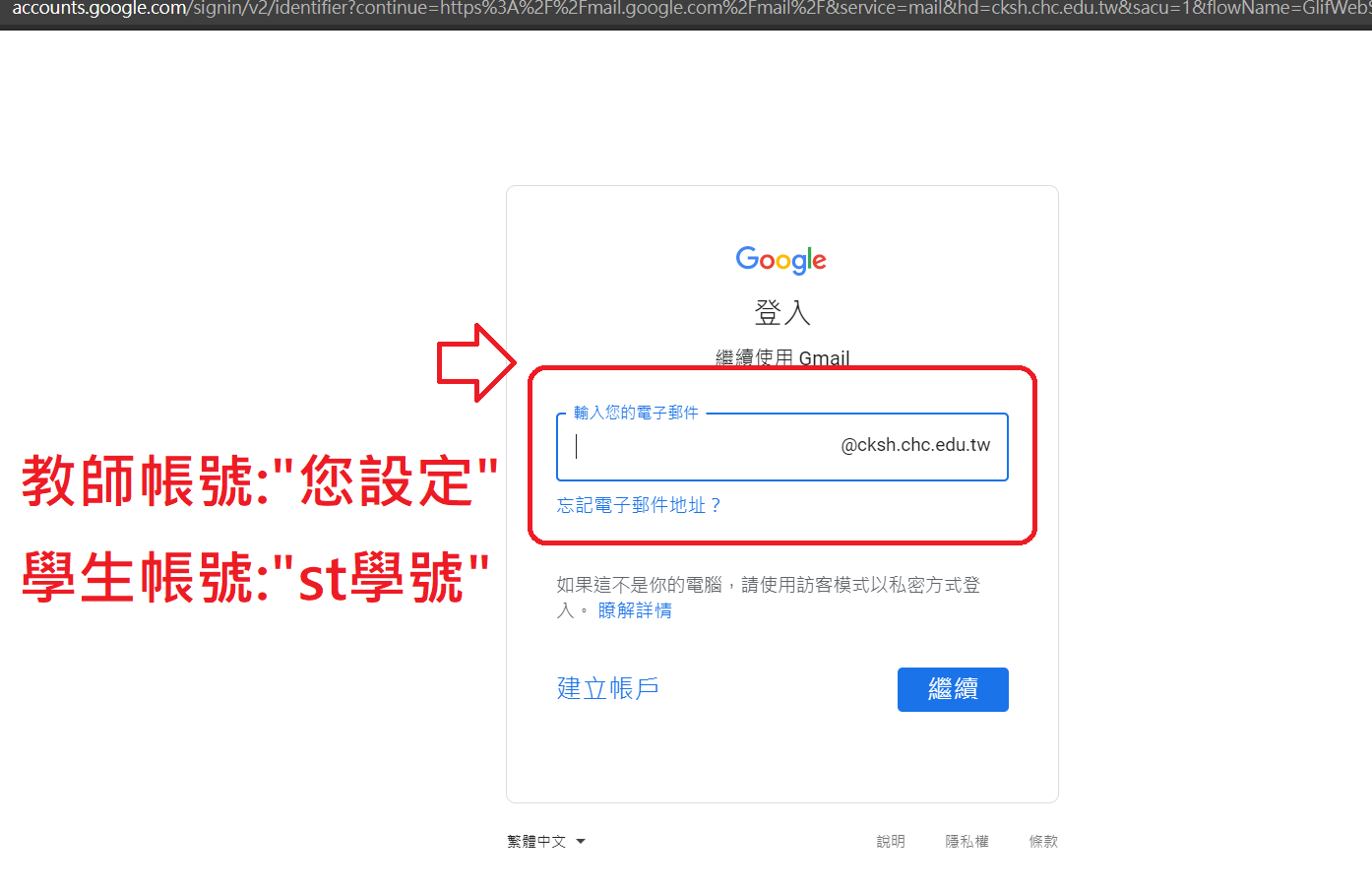
1.登入帳號 (國中部師生登入"xxxxx@chc.edu.tw"帳號) (高中部師生登入"xxxxx@cksh.chc.edu.tw"帳號)
|
國中部師生帳號登入畫面
高中部師生帳號登入畫面
|
|
2.建立新課程(教師) 須建置新課程教師
classroom教室公佈欄名稱 班級公佈欄目的:各科教師通知授課班級學生課程代碼 建議例如: 110年高中部1年3班 教室公佈欄 "110年403 公佈欄" 110年國中部2年5班 教室公佈欄 "110年205 公佈欄"
|
|
|
3.已畢業班級課程、更換授課教師課程
授課教師退休、離職
|
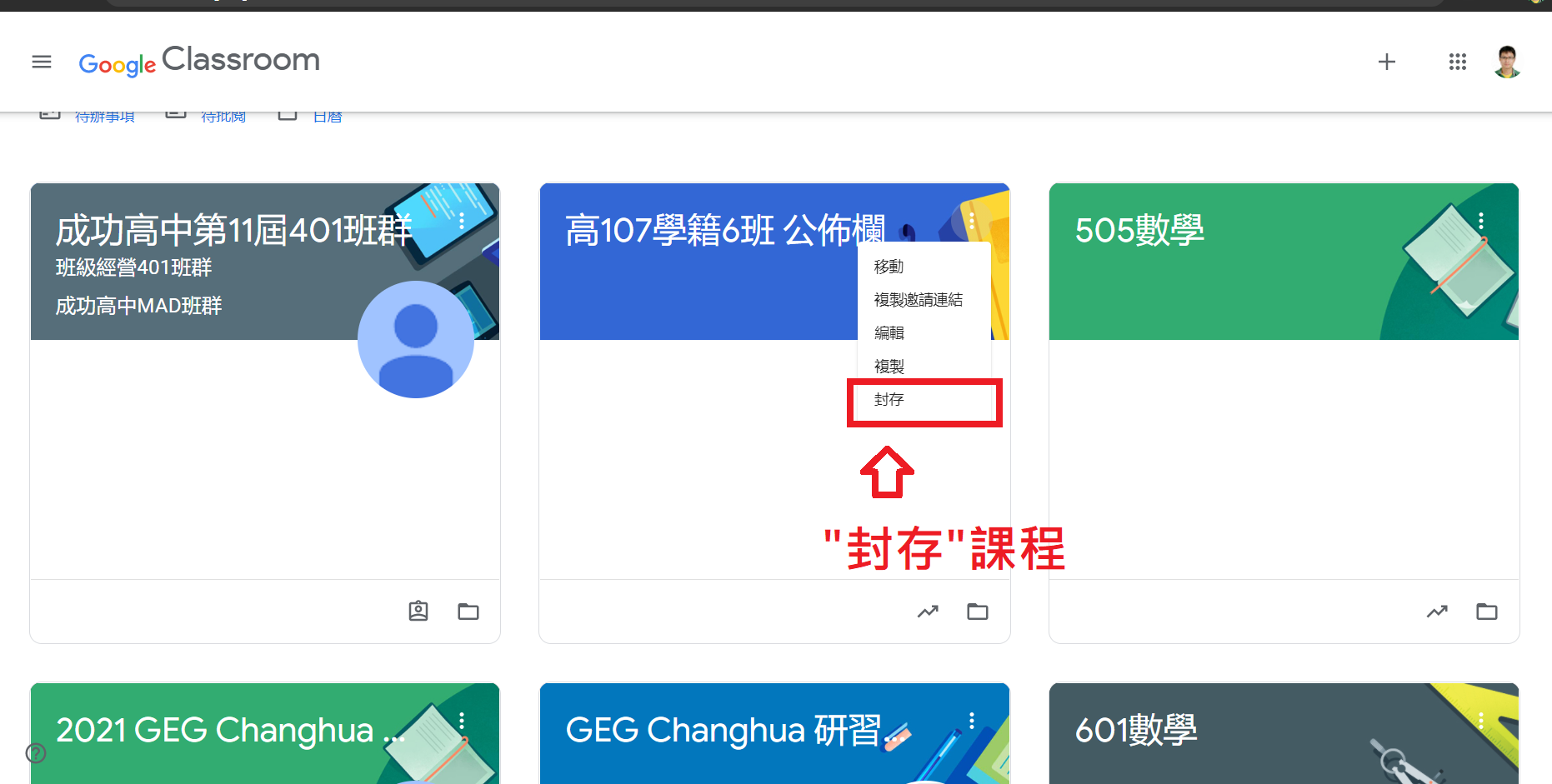
已畢業班級課程、更換授課教師課程,課程教師"封存"課程
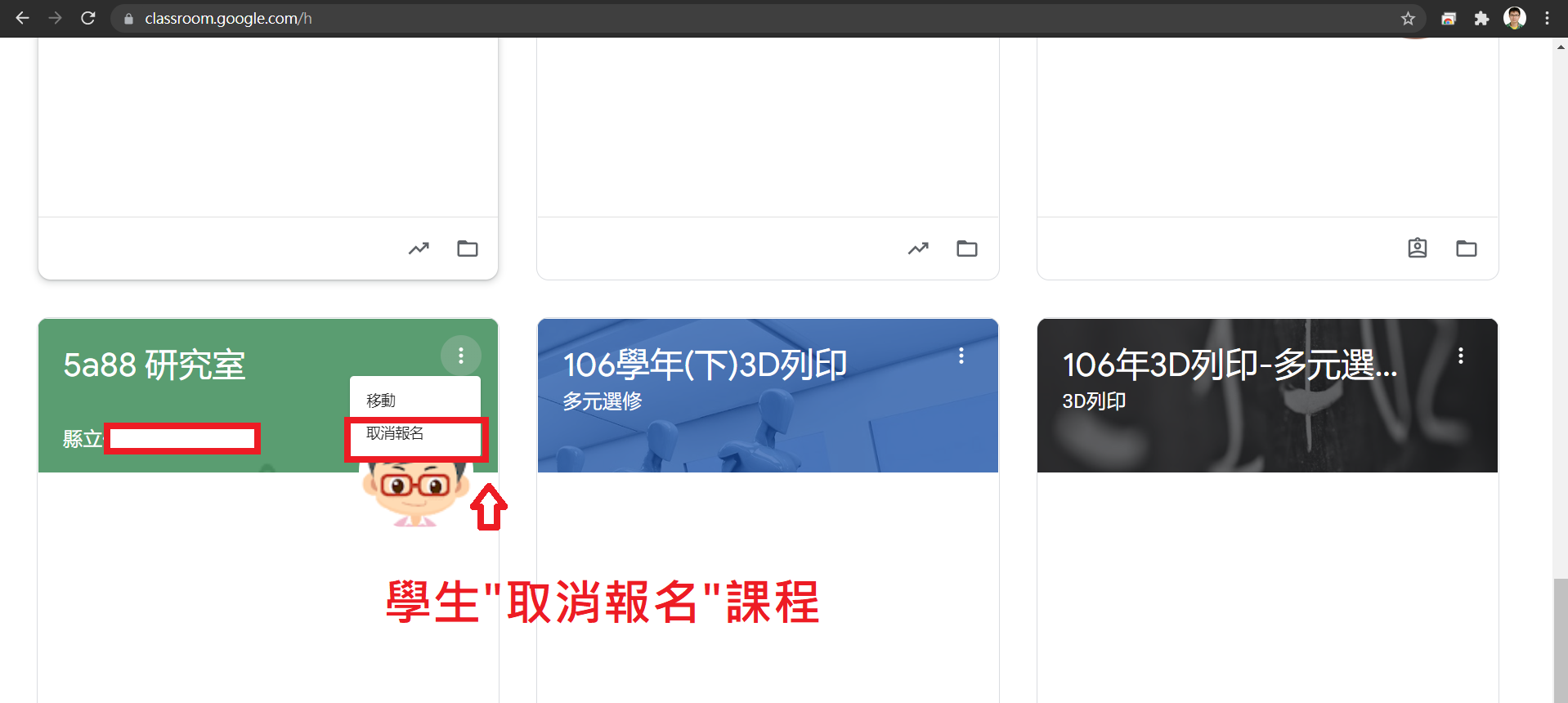
授課教師退休、離職,請該課程學生"取消報名"
|
|
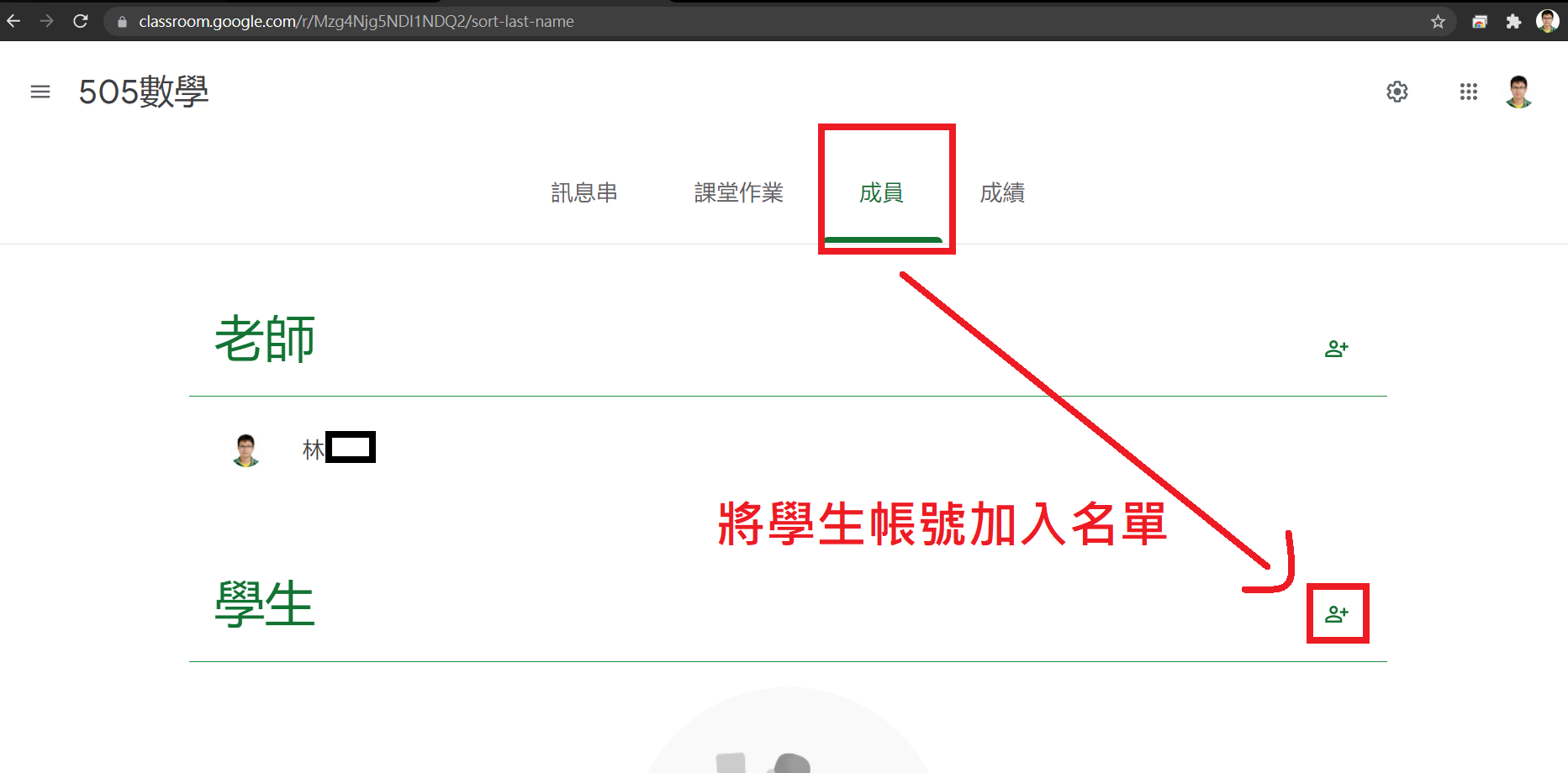
4.學生加入課程
|
 |
|
5.線上教學影片教學 |
A03 建立電腦課程A04 設定課程的主題圖片A05 學生輸入課程代碼加入課程A06 老師主動邀請學生加入課程A07 教師公告課程訊息A08 教師公告 附件WORD文件檔案A12 教師公告 訊息串同時公告三個班級考試日期A13 課堂作業 作業老師出作業和學生繳交作業A14 課堂作業 作業老師觀看學生繳交作業和評分A15 課堂作業 測驗作業出選擇題考卷
|
- 教育部鼓勵親師生善用數位平臺資源,讓停課不停學
- 彰化縣雲端防疫不停學
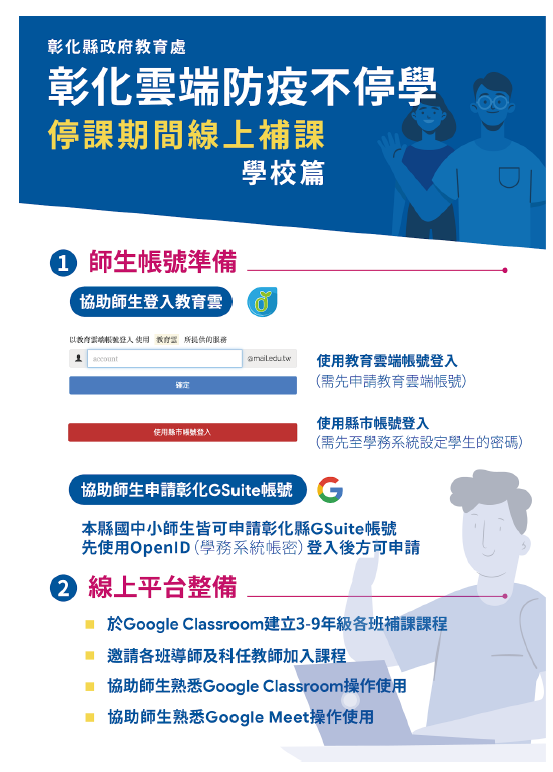 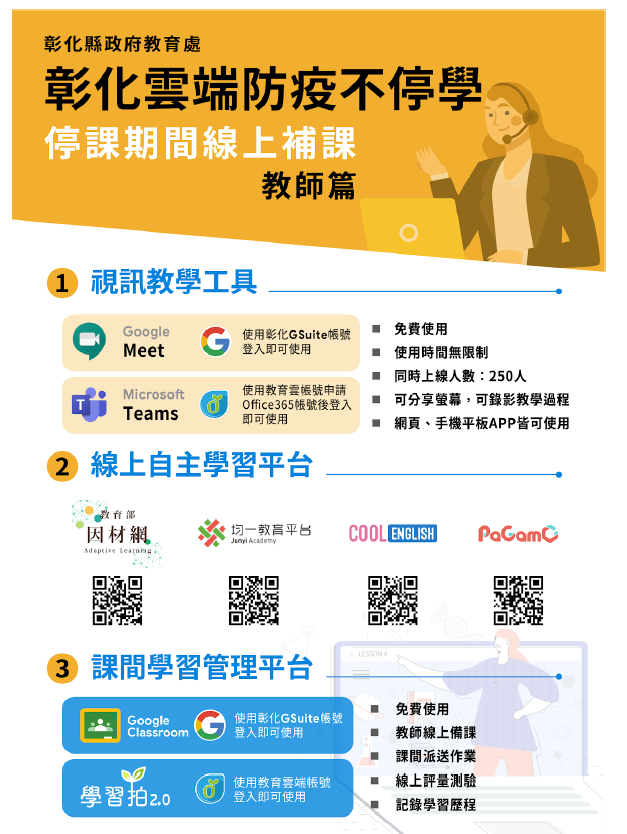 |
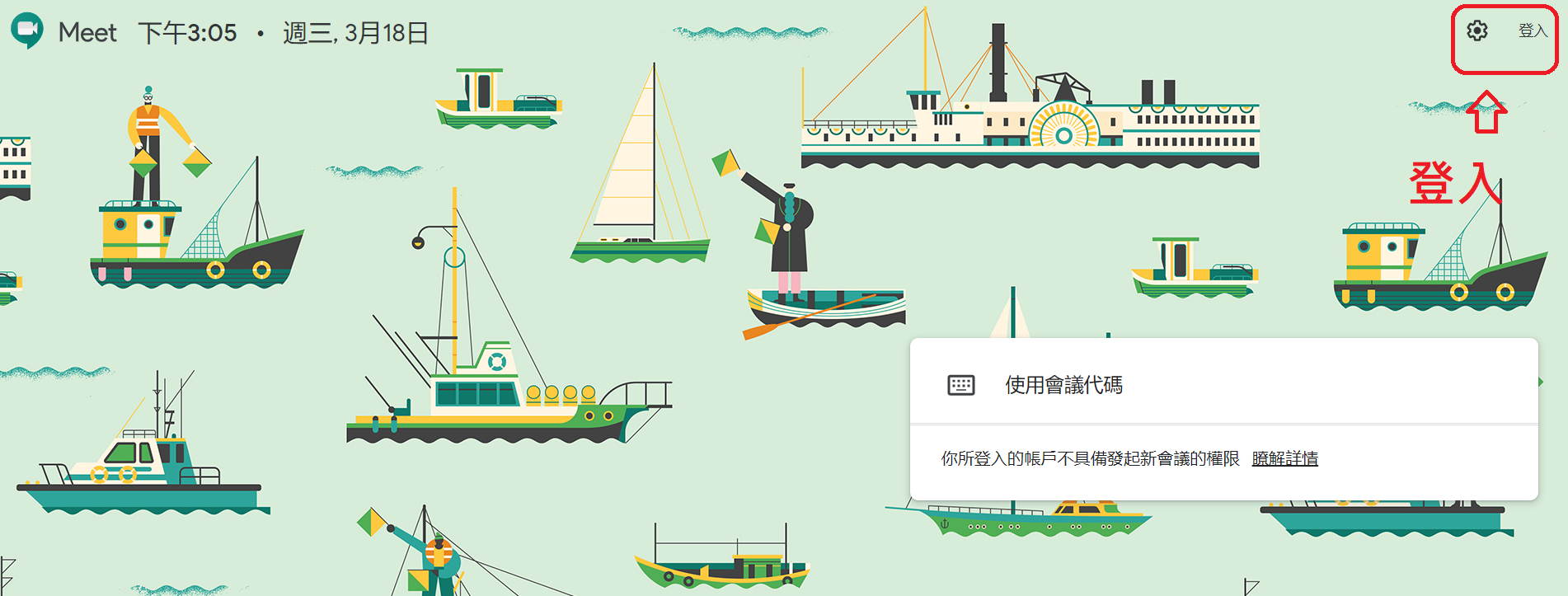
- Google meet 線上視訊
|
1.使用"username@chc.edu.tw"帳號登入 (此帳號為國中學務系統帳密) |
 |
| 2.開啟視訊會議 |
|
| 3.開啟視訊鏡頭與麥克風 |  |
| 4.線上影片相關教學 | Google Meet 2021 上手趣 |
